Domain rvaj.de kaufen?
Wir ziehen mit dem Projekt
rvaj.de um.
Sind Sie am Kauf der Domain
rvaj.de interessiert?
domain@kv-gmbh.de · 0541-91531010
Domain rvaj.de kaufen?
Wie verbinde ich den TP-Link EAP225 Wall AC1200 mit einer Fritzbox?
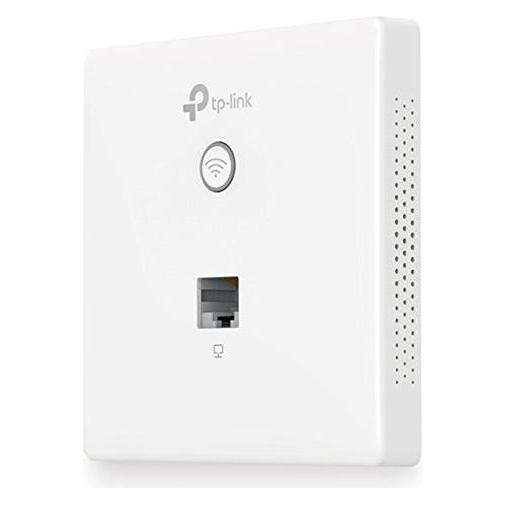
Um den TP-Link EAP225 Wall AC1200 mit einer Fritzbox zu verbinden, müssen Sie den Access Point über ein Ethernet-Kabel mit einem freien LAN-Port der Fritzbox verbinden. Stellen Sie sicher, dass der Access Point eingeschaltet ist und die LED-Anzeige grün leuchtet. Öffnen Sie dann die Benutzeroberfläche der Fritzbox, navigieren Sie zu den Netzwerkeinstellungen und aktivieren Sie den DHCP-Server. Der Access Point sollte nun automatisch eine IP-Adresse von der Fritzbox erhalten und Sie können ihn über die TP-Link-Management-Software konfigurieren. **
Kann der TP-Link TL-WR841N als Access Point genutzt werden?
Ja, der TP-Link TL-WR841N kann als Access Point genutzt werden. Dazu muss er jedoch in den Access Point-Modus umgeschaltet werden. Dies kann in den Einstellungen des Routers vorgenommen werden. Sobald der Access Point-Modus aktiviert ist, kann der Router an ein bestehendes Netzwerk angeschlossen werden, um drahtlose Verbindungen bereitzustellen. **

Ähnliche Suchbegriffe für TP-Link-EAP625GP-WALL-GPON-Access
Top-Angebote
Produkte zum Begriff TP-Link-EAP625GP-WALL-GPON-Access:
-
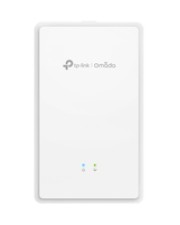
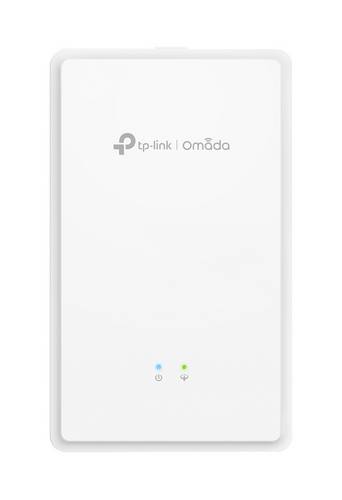
TP-LINK EAP625GP-WALL Omada EAP625GP-Wall V1 einzeln WLAN Access-Point 2.4GHz, 5GHzKomplette Omada-Lösung für optische Netzwerke Die Omada-Lösung für optische Netzwerke bietet GPON in Unternehmensqualität. Sie integriert nahtlos wichtige Komponenten wie Omada-Switches, Gateways, OLTs (Optische Leitungsterminals) und ONUs (Optische Netzwerkeinheiten) - ideal für PtMP-Umgebungen (Point-to-Multipoint) wie Hotels und Mehrfamilienhäuser. Eine Glasfaser, mehrere Dienste Verbinden Sie eine Glasfaser mit dem EAP625GP-Wall, um Kameras, PCs und Fernseher anzuschließen und Daten-, Sprach-, kabelgebundene und kabellose Internet-, HD-Video- sowie VoIP-Dienste bereitzustellen. Nahtlose Wi-Fi 6 Mesh-Netzwerke Nutzten Sie die GPON Wi-Fi 6-Technologie für ein robustes und nahtloses Netzwerkerlebnis mit Geschwindigkeiten von bis zu 1,8 Gbit/s. Omada Mesh und 802.11k/v Roaming sorgen für eine durchgängig stabile und zuverlässige Verbindung.159,99 €*Versand: 0,00 €Sichere Weiterleitung zum Anbieter


-
Wie richte ich einen TP-Link als Access Point für WLAN ein?
Um einen TP-Link als Access Point für WLAN einzurichten, müssen Sie zuerst sicherstellen, dass der TP-Link mit einem Ethernet-Kabel mit Ihrem Router verbunden ist. Dann müssen Sie die IP-Adresse des TP-Link ändern, um Konflikte mit dem Hauptrouter zu vermeiden. Schließlich müssen Sie das WLAN-Netzwerk auf dem TP-Link konfigurieren, indem Sie einen eindeutigen SSID-Namen und ein Passwort festlegen. **
-
Wie richte ich den Vodafone Station Access Point TP-Link WLAN ein?
Um den Vodafone Station Access Point TP-Link WLAN einzurichten, verbinde zuerst den Access Point mit der Vodafone Station über ein Ethernet-Kabel. Öffne dann einen Webbrowser und gebe die IP-Adresse des Access Points in die Adressleiste ein. Melde dich mit den Standard-Anmeldeinformationen an (normalerweise "admin" für Benutzername und Passwort) und folge den Anweisungen im Konfigurationsmenü, um das WLAN einzurichten. **
-
Warum funktioniert die Fritzbox Powerline mit dem TP-Link Access Point nicht?
Es könnte verschiedene Gründe geben, warum die Fritzbox Powerline nicht mit dem TP-Link Access Point funktioniert. Möglicherweise sind die beiden Geräte nicht kompatibel oder es gibt Konflikte in den Einstellungen. Es ist auch möglich, dass es ein Problem mit der Verbindung oder der Signalstärke gibt. Es wäre ratsam, die Bedienungsanleitungen beider Geräte zu überprüfen und gegebenenfalls den Kundendienst der Hersteller zu kontaktieren, um das Problem zu lösen. **
-
Wie kann ich den TP-Link Access Point Router ohne einen PC einrichten?
Um den TP-Link Access Point Router ohne einen PC einzurichten, kannst du die TP-Link Tether App auf dein Smartphone oder Tablet herunterladen. Mit dieser App kannst du den Router konfigurieren und die Einstellungen vornehmen, ohne einen PC zu benötigen. Du musst einfach nur die App öffnen, den Anweisungen folgen und den Router mit deinem mobilen Gerät verbinden. **

Wie kann ich den TP-Link TL-WR841N als Wireless Access Point verwenden?
Um den TP-Link TL-WR841N als Wireless Access Point zu verwenden, musst du ihn zunächst über ein Ethernet-Kabel mit deinem Hauptrouter verbinden. Dann musst du die IP-Adresse des TP-Link Routers ändern, um Konflikte zu vermeiden. Schließlich musst du das WLAN des TP-Link Routers konfigurieren und sicherstellen, dass es den gleichen Netzwerknamen (SSID) und das gleiche Passwort wie dein Hauptrouter hat. **
Kann ich die Fritzbox als Access Point für einen TP-Link Router verwenden?
Ja, es ist möglich, die Fritzbox als Access Point für einen TP-Link Router zu verwenden. Dazu muss die Fritzbox in den Access Point Modus umgeschaltet werden und mit dem TP-Link Router über ein Ethernet-Kabel verbunden werden. Die WLAN-Funktion des TP-Link Routers kann dann deaktiviert werden, um Konflikte zu vermeiden. **
Top-Angebote
Produkte zum Begriff TP-Link-EAP625GP-WALL-GPON-Access:
-
TP-LINK EAP625GP-WALL Omada EAP625GP-Wall V1 einzeln WLAN Access-Point 2.4GHz, 5GHzKomplette Omada-Lösung für optische Netzwerke Die Omada-Lösung für optische Netzwerke bietet GPON in Unternehmensqualität. Sie integriert nahtlos wichtige Komponenten wie Omada-Switches, Gateways, OLTs (Optische Leitungsterminals) und ONUs (Optische Netzwerkeinheiten) - ideal für PtMP-Umgebungen (Point-to-Multipoint) wie Hotels und Mehrfamilienhäuser. Eine Glasfaser, mehrere Dienste Verbinden Sie eine Glasfaser mit dem EAP625GP-Wall, um Kameras, PCs und Fernseher anzuschließen und Daten-, Sprach-, kabelgebundene und kabellose Internet-, HD-Video- sowie VoIP-Dienste bereitzustellen. Nahtlose Wi-Fi 6 Mesh-Netzwerke Nutzten Sie die GPON Wi-Fi 6-Technologie für ein robustes und nahtloses Netzwerkerlebnis mit Geschwindigkeiten von bis zu 1,8 Gbit/s. Omada Mesh und 802.11k/v Roaming sorgen für eine durchgängig stabile und zuverlässige Verbindung.159,99 €*Versand: 0,00 €Sichere Weiterleitung zum Anbieter
-
Wie verbinde ich den TP-Link EAP225 Wall AC1200 mit einer Fritzbox?
Um den TP-Link EAP225 Wall AC1200 mit einer Fritzbox zu verbinden, müssen Sie den Access Point über ein Ethernet-Kabel mit einem freien LAN-Port der Fritzbox verbinden. Stellen Sie sicher, dass der Access Point eingeschaltet ist und die LED-Anzeige grün leuchtet. Öffnen Sie dann die Benutzeroberfläche der Fritzbox, navigieren Sie zu den Netzwerkeinstellungen und aktivieren Sie den DHCP-Server. Der Access Point sollte nun automatisch eine IP-Adresse von der Fritzbox erhalten und Sie können ihn über die TP-Link-Management-Software konfigurieren. **
-
Kann der TP-Link TL-WR841N als Access Point genutzt werden?
Ja, der TP-Link TL-WR841N kann als Access Point genutzt werden. Dazu muss er jedoch in den Access Point-Modus umgeschaltet werden. Dies kann in den Einstellungen des Routers vorgenommen werden. Sobald der Access Point-Modus aktiviert ist, kann der Router an ein bestehendes Netzwerk angeschlossen werden, um drahtlose Verbindungen bereitzustellen. **
-
Wie richte ich einen TP-Link als Access Point für WLAN ein?
Um einen TP-Link als Access Point für WLAN einzurichten, müssen Sie zuerst sicherstellen, dass der TP-Link mit einem Ethernet-Kabel mit Ihrem Router verbunden ist. Dann müssen Sie die IP-Adresse des TP-Link ändern, um Konflikte mit dem Hauptrouter zu vermeiden. Schließlich müssen Sie das WLAN-Netzwerk auf dem TP-Link konfigurieren, indem Sie einen eindeutigen SSID-Namen und ein Passwort festlegen. **
-
Wie richte ich den Vodafone Station Access Point TP-Link WLAN ein?
Um den Vodafone Station Access Point TP-Link WLAN einzurichten, verbinde zuerst den Access Point mit der Vodafone Station über ein Ethernet-Kabel. Öffne dann einen Webbrowser und gebe die IP-Adresse des Access Points in die Adressleiste ein. Melde dich mit den Standard-Anmeldeinformationen an (normalerweise "admin" für Benutzername und Passwort) und folge den Anweisungen im Konfigurationsmenü, um das WLAN einzurichten. **
Ähnliche Suchbegriffe für TP-Link-EAP625GP-WALL-GPON-Access
-
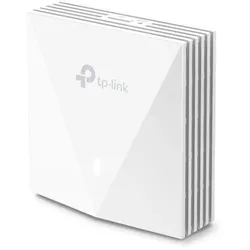
TP-Link EAP650-Wall AX3000 Wall Plate WiFi 6 Access PointFür ein komplett dediziertes, privates WLAN-Netzwerk in jedem Raum Hotellerie: Raum für Raum, Verbunden mit Eleganz Studentenwohnheime: Stabile WLAN- und LAN-Verbindungen Apartments: Private und sichere Netzwerkzugänge für jede Familie Privathäuser: WLAN für das gesamte Haus, überall, nahtlos Büros und Meetingäume: Schnelleres Streaming, Herunterladen, Videokonferenzen und vieles mehr, um Ihre Anforderungen zu erfüllen Blitzschnelle AX3000 Wi-Fi 6 Geschwindigkeiten Wi-Fi 6 bietet schnellere Geschwindigkeiten, geringere Verzögerungen, weniger Störungen und eine höhere Kapazität. Genießen Sie mehr als die doppelte Geschwindigkeit im Vergleich zu Wi-Fi 5 mit dem neuen Business Wi-Fi 6 mit Geschwindigkeiten von bis zu 2976 Mbit/s.† Bessere Benutzererfahrung mit Wi-Fi 6 Hochleistungskonnektivität Die neuesten WiFi 6-Funktionen und fortschrittlichen WLAN-Techniken sorgen für eine höhere Netzwerkeffizienz und geringere Latenzzeiten. ‡ Mehr als nur Geschwindigkeit, Sicherheit zählt auch Schützen Sie Ihr Netzwerk vor Brute-Force-Angriffen und Snooping mit dem Sicherheitsstandard WPA3 der Enterprise-Klasse, Portalauthentifizierung und separaten Gastnetzwerken. Sicheres Gastnetzwerk mit bis zu 16 SSIDs: Gastnetzwerke bieten mehr Sicherheit. Verschiedene SSIDs ermöglichen außerdem eine flexible Zugangsverwaltung. Das Geschäft vorantreiben mit Facebook WiFi und SMS Login: Captive Portale (einschließlich SMS, Facebook WiFi, Voucher) und 802.1x-Authentifizierung stellen sicher, dass autorisierte Gäste auf das Netzwerk zugreifen können. Stärken Sie Ihr Geschäft mit einer individuellen Marketing-Seite.§ WPA3 für sorgenfreie öffentliche Netzwerke: WPA3 bietet mehr Datensicherheit für bisher ungesicherte und offene WLAN-Hotspots mit erweiterter Unternehmenssicherheit. Gigabit Ports für eine umfassende Netzwerkversorgung Der Gigabit Downlink Port ermöglicht den Anschluss von kabelgebundenen Geräten an das Gigabit-Netzwerk. Mühelose Bereitstellung mit PoE-Betrieb Dank 802.3af/802.3at PoE-Unterstützung ist keine weitere Verkabelung erforderlich. Schließen Sie ihn an die vorhandenen Netzwerkkabel an, und schon sind Sie fertig. Schnelle, einfache Installation Aufgrund des einfach zu montierenden Designs muss für die Installation unseres EAP kein Spezialist hinzugezogen werden. Automatische Kanalauswahl und Sendeleistungsanpassung zur Optimierung der Gesamtleistung* Bietet eine leistungsstarke WLAN-Leistung und reduziert gleichzeitig WLAN-Interferenzen erheblich, indem es die Kanaleinstellungen und die Sendeleistung benachbarter APs im selben Netzwerk automatisch anpasst. Nahtlos im omada SDN integriert Die Omada Software Defined Networking (SDN)-Plattform integriert Netzwerkgeräte wie Accesspoints, Switches und Router, um eine 100%ig zentrale Cloud-Verwaltung zu ermöglichen und ein hochgradig skalierbares Netzwerk zu schaffen - alles gesteuert über eine einzige Schnittstelle. Einfaches Management mit der Omada App Befolgen Sie die Konfigurationsanweisungen in der Omada App und stellen Sie das System in wenigen Minuten ein. Mit Omada können Sie Einstellungen einstellen, den Netzwerkstatus überwachen und Endgeräte verwalten - alles bequem von Ihrem mobilen Gerät aus. † Die maximalen drahtlosen Signalraten sind die physikalischen Raten, die von den Spezifikationen des IEEE-Standards 802.11 abgeleitet werden. Der tatsächliche drahtlose Datendurchsatz und die drahtlose Abdeckung variieren aufgrund von 1) Umgebungsfaktoren, einschließlich Baumaterialien, physischen Objekten und Hindernissen, 2) Netzwerkbedingungen, einschließlich lokaler Interferenzen, Volumen und Dichte des Datenverkehrs, Produktstandort, Netzwerkkomplexität und Netzwerk-Overhead; und 3) Client-Einschränkungen, einschließlich Nennleistung, Standort, Verbindung, Qualität und Client-Zustand. ‡ Für die Nutzung von WiFi 6 (802.11ax) und seinen Funktionen, einschließlich OFDMA und 1024-QAM, müssen Clients die entsprechenden Funktionen unterstützen. § Omada Mesh, Seamless Roaming und Captive Portal erfordern Omada SDN-Controller. *Zero-Touch-Bereitstellung und automatische Kanalauswahl und Leistungsanpassung erfordern die Verwendung des Omada Cloud-basierten Controllers.86,63 €*Versand: 3,90 €Sichere Weiterleitung zum Anbieter
-
Warum funktioniert die Fritzbox Powerline mit dem TP-Link Access Point nicht?
Es könnte verschiedene Gründe geben, warum die Fritzbox Powerline nicht mit dem TP-Link Access Point funktioniert. Möglicherweise sind die beiden Geräte nicht kompatibel oder es gibt Konflikte in den Einstellungen. Es ist auch möglich, dass es ein Problem mit der Verbindung oder der Signalstärke gibt. Es wäre ratsam, die Bedienungsanleitungen beider Geräte zu überprüfen und gegebenenfalls den Kundendienst der Hersteller zu kontaktieren, um das Problem zu lösen. **
-
Wie kann ich den TP-Link Access Point Router ohne einen PC einrichten?
Um den TP-Link Access Point Router ohne einen PC einzurichten, kannst du die TP-Link Tether App auf dein Smartphone oder Tablet herunterladen. Mit dieser App kannst du den Router konfigurieren und die Einstellungen vornehmen, ohne einen PC zu benötigen. Du musst einfach nur die App öffnen, den Anweisungen folgen und den Router mit deinem mobilen Gerät verbinden. **
-
Wie kann ich den TP-Link TL-WR841N als Wireless Access Point verwenden?
Um den TP-Link TL-WR841N als Wireless Access Point zu verwenden, musst du ihn zunächst über ein Ethernet-Kabel mit deinem Hauptrouter verbinden. Dann musst du die IP-Adresse des TP-Link Routers ändern, um Konflikte zu vermeiden. Schließlich musst du das WLAN des TP-Link Routers konfigurieren und sicherstellen, dass es den gleichen Netzwerknamen (SSID) und das gleiche Passwort wie dein Hauptrouter hat. **
-
Kann ich die Fritzbox als Access Point für einen TP-Link Router verwenden?
Ja, es ist möglich, die Fritzbox als Access Point für einen TP-Link Router zu verwenden. Dazu muss die Fritzbox in den Access Point Modus umgeschaltet werden und mit dem TP-Link Router über ein Ethernet-Kabel verbunden werden. Die WLAN-Funktion des TP-Link Routers kann dann deaktiviert werden, um Konflikte zu vermeiden. **
* Alle Preise verstehen sich inklusive der gesetzlichen Mehrwertsteuer und ggf. zuzüglich Versandkosten. Die Angebotsinformationen basieren auf den Angaben des jeweiligen Shops und werden über automatisierte Prozesse aktualisiert. Eine Aktualisierung in Echtzeit findet nicht statt, so dass es im Einzelfall zu Abweichungen kommen kann. ** Hinweis: Teile dieses Inhalts wurden von KI erstellt.